
部署
生产环境需要 PostgreSQL、Redis,以及(若使用队列/定时任务)独立运行的 Worker 进程。本文介绍 Docker 与 PM2 两种常见方式,以及宝塔面板上的操作要点。
部署前准备
无论哪种方式,上线前请先改好配置。
后端 — 编辑 server/src/config/production.yaml:
| 配置项 | 说明 |
|---|---|
app.port / app.prefix | 服务端口与 API 前缀(默认 /api) |
app.corsOrigin | 前端访问域名,生产环境务必改成你的域名 |
database.* | PostgreSQL 连接信息 |
redis.* | Redis 连接信息 |
jwt.*.secret | 生产环境请换成随机强密钥 |
前端(前后端同机部署时)
在 admin/ 配置 .env.production 的 VITE_API_BASE_URL,构建后把产物放进 server/public/:
cd admin
pnpm install
pnpm build
# 将 admin/dist/ 内文件复制到 server/public/然后执行 server 的 bun run build,public/ 会一并打进 dist/public/。
前端(前后端分离时)
admin/dist/ 部署到 Nginx / CDN,只需保证 VITE_API_BASE_URL 指向后端地址,production.yaml 的 corsOrigin 包含前端域名。
依赖服务
- PostgreSQL >= 16,库表已初始化(开发环境
bun db:push或执行项目 SQL) - Redis >= 6,队列与缓存依赖它
生产启动顺序与双栈探测
生产环境(NODE_ENV=production)主进程启动顺序为:
- 双栈出网探测(
shared/dual-stack-probe):探测 IPv4 / IPv6 可达性,并据此设置 DNSresultOrder - 并行连接 PostgreSQL(
EnsurePg)与 Redis(ConnectRedis) - 初始化队列
- 创建应用并开始监听
若探测判定双栈半残或完全不可达,进程会失败退出,避免连库/连 Redis 卡在错误协议栈上。内网或特殊网络若探测误判,可设置环境变量 SKIP_NETWORK_PROBE=1 跳过探测并强制按 IPv4 策略启动。进程关闭时会一并关闭队列连接。
Docker 部署
适合已有容器编排经验的团队。镜像在 server/Dockerfile:build 阶段在容器内执行 bun run build,运行阶段为 debian:bookworm-slim + Bun 二进制(非 --compile 单文件),单容器内同时启动 HTTP 与 Worker(WORKDIR 为 /app/dist)。
环境要求: Docker;可选 Docker Compose。
进入 server/ 目录:
cd server构建镜像:
bun run docker:build
# 等价于
docker build -t hnq1/elysia-admin:latest .运行容器(需挂载生产配置,建议加 --init 改善信号转发):
bun run docker:run
# 或手动指定配置卷
docker run -d \
  --name elysia-admin \
  --init \
  -p 3000:3000 \
  -e NODE_ENV=production \
  -e CONFIG_PATH=/app/dist/production.yaml \
  -v /path/to/production.yaml:/app/dist/production.yaml \
hnq1/elysia-admin:latestDocker Compose
本地或单机一键拉起应用 + PostgreSQL + Redis 时,可在 server/ 下创建 docker-compose.yml:
version: '3.8'

services:
  app:
    image: hnq1/elysia-admin:latest
    container_name: elysia-admin
    restart: unless-stopped
    init: true
    ports:
      - "3000:3000"
    environment:
      - NODE_ENV=production
      - CONFIG_PATH=/app/dist/production.yaml
    volumes:
      - ./production.yaml:/app/dist/production.yaml
    depends_on:
      - postgres
      - redis

  postgres:
    image: postgres:16-alpine
    container_name: elysia-admin-db
    restart: unless-stopped
    environment:
      - POSTGRES_DB=elysia_admin
      - POSTGRES_USER=admin
      - POSTGRES_PASSWORD=your_password
    volumes:
      - postgres_data:/var/lib/postgresql/data
    ports:
      - "5432:5432"

  redis:
    image: redis:7-alpine
    container_name: elysia-admin-redis
    restart: unless-stopped
    ports:
      - "6379:6379"
    volumes:
      - redis_data:/data

volumes:
  postgres_data:
redis_data:启动:
docker-compose up -d常用命令:
# 查看日志
bun run docker:logs
docker logs -f elysia-admin

# 停止 / 删除
bun run docker:stop
bun run docker:rm

# 重启
docker restart elysia-adminPM2 部署
推荐大多数 VPS 场景。项目构建后会生成 主进程 + Worker 进程 两份入口,PM2 同时托管,HTTP 与队列互不影响。
环境要求: Node.js >= 22、Bun、PM2;服务器已装好 PostgreSQL 与 Redis。
npm i -g pm2 bun本地构建
在开发机或 CI 上进入 server/ 执行生产构建:
cd server
bun run build构建完成后 dist/ 目录结构如下:
dist/
├── public/              # 前端静态资源(若已复制 admin 构建产物)
├── ecosystem.config.cjs # PM2 配置(appId 来自 production.yaml)
├── index.js             # 主进程:HTTP + 静态资源
├── workers.js           # Worker:队列消费 + 定时任务
├── dist/cjs/            # BullMQ 沙箱 bootstrap(Worker 依赖,不可缺少)
├── processors/          # 各队列 Processor
│   ├── system-cron.js
│   ├── flow-buffer.js
│   └── trade-order.js
└── production.yaml # 生产配置(部署前请按服务器环境修改)上传与启动
将 dist/ 里面的所有文件上传到服务器目录(例如 /www/wwwroot/elysia-admin),不是上传 dist 文件夹本身。服务器上目录应与上图一致。
上传后编辑服务器上的 production.yaml,填入真实的数据库、Redis、域名等配置。
cd /www/wwwroot/elysia-admin
pm2 start ecosystem.config.cjsPM2 会启动两个进程(名称来自 production.yaml 的 app.id,默认类似 Elysia-Admin):
| 进程 | 入口 | 职责 |
|---|---|---|
{appId} | index.js | HTTP API、静态页面、Bull Board |
{appId}-workers | workers.js | 队列消费、定时任务 |
两个进程都要在跑,否则任务会积压在 Redis。详见 队列。
PM2 常用命令
pm2 status
pm2 logs Elysia-Admin
pm2 logs Elysia-Admin-workers
pm2 restart all
pm2 restart Elysia-Admin
pm2 restart Elysia-Admin-workers
pm2 stop all
pm2 delete all
pm2 save          # 保存进程列表
pm2 startup       # 开机自启
pm2 monit # 资源监控进程名以你 production.yaml 里 app.id 为准,上表仅为示例。
宝塔面板
适合习惯图形界面的运维。推荐宝塔 >= 11.0.0。
从 宝塔官网 安装面板后:
安装运行环境
在软件商店安装 PostgreSQL(>= 16)、Redis(>= 6)、Nginx(反向代理用)。
安装 Node 与 Bun
进入「网站 → Node 项目」,安装 Node.js(推荐 v22+)。终端执行:
npm i -g bun pm2上传构建产物
与 PM2 部署相同:本地 bun run build 后,把 dist/ 内文件上传到例如 /www/wwwroot/elysia-admin,修改 production.yaml。
数据库连接
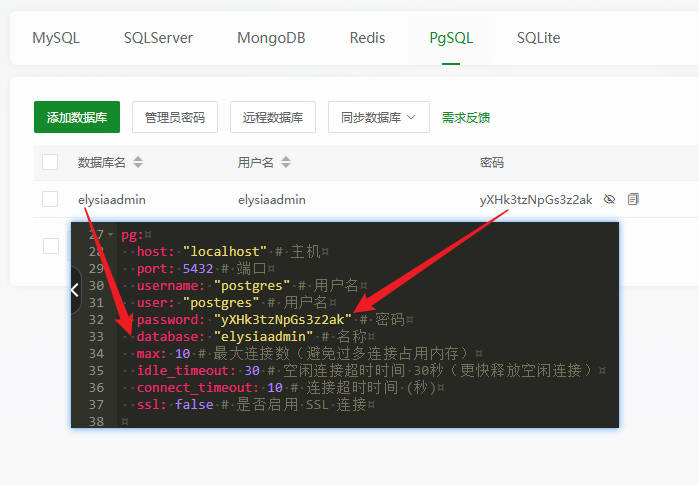
添加 Node 项目
在「Node 项目」中新建项目,指向 PM2 配置文件:
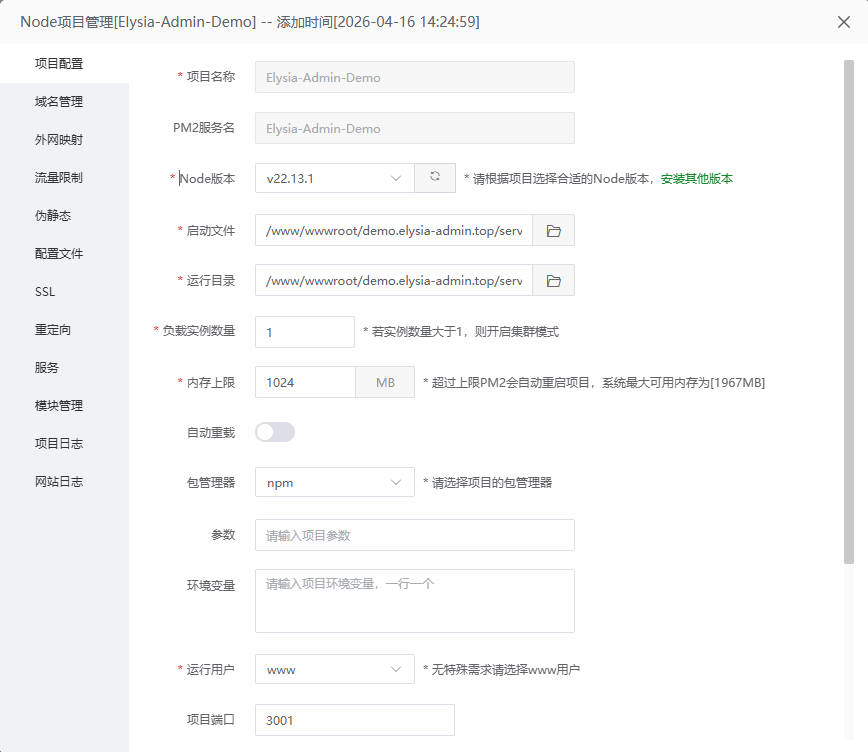
也可在 SSH 终端直接:
cd /www/wwwroot/elysia-admin
pm2 start ecosystem.config.cjsNginx 反代时,把域名指到 app.port,静态资源可由后端 public/ 直接提供,或单独配置 admin 构建产物。
部署后检查
| 检查项 | 做法 |
|---|---|
| 站点可访问 | 浏览器打开你的域名,能加载登录页 |
| 双进程正常 | pm2 status 显示 main + workers 均为 online |
| 日志无报错 | pm2 logs 或 docker logs 查看启动错误 |
| 数据库 / Redis | 登录、字典等接口正常;缓存监控有数据 |
| API | 调几个关键接口(登录、列表)确认 200 |
| 队列 | Admin → 系统监控 → 队列监控,确认 Worker 在消费 |
安全建议
- 修改默认端口,不要直接把 3000 暴露公网;对外只开 80 / 443
- 配置防火墙,数据库和 Redis 不要对公网开放
- Nginx 配置 HTTPS,强制跳转
production.yaml中 JWT secret、数据库密码使用强随机值- 定期备份 PostgreSQL 与重要文件
- 管理后台、Bull Board 建议限制 IP 或加额外鉴权
故障排查
| 现象 | 排查方向 |
|---|---|
| 端口无法访问 | netstat -tunlp | grep 3000 看是否监听;检查防火墙 |
| 启动即退出 | pm2 logs 看报错;常见为 production.yaml 数据库连不上,或生产双栈探测失败(见上文「生产启动顺序与双栈探测」;可临时 SKIP_NETWORK_PROBE=1) |
| 登录 401 / CORS | 检查 corsOrigin 是否包含前端域名 |
| 定时 / 队列不执行 | Worker 进程是否 online;dist/cjs/、processors/ 是否完整上传 |
| Processor 报错 | 是否忘记在本地重新 bun run build 后再上传 |
| 静态页 404 | public/ 是否包含前端构建产物 |
仍无法解决可查看 常见问题 或在 Gitee 提交 Issue。